
Actualizar la IP del servidor en Namecheap
Esta es la configuración que usamos cuando teníamos el dominio gestionado con Namechap, antes de moverlo a Cloudflare.
Con el servidor encendido
Comenzamos creando el registro A o A + Dynamic DNS Record (funcionan igual) para el dominio y los subdominios. 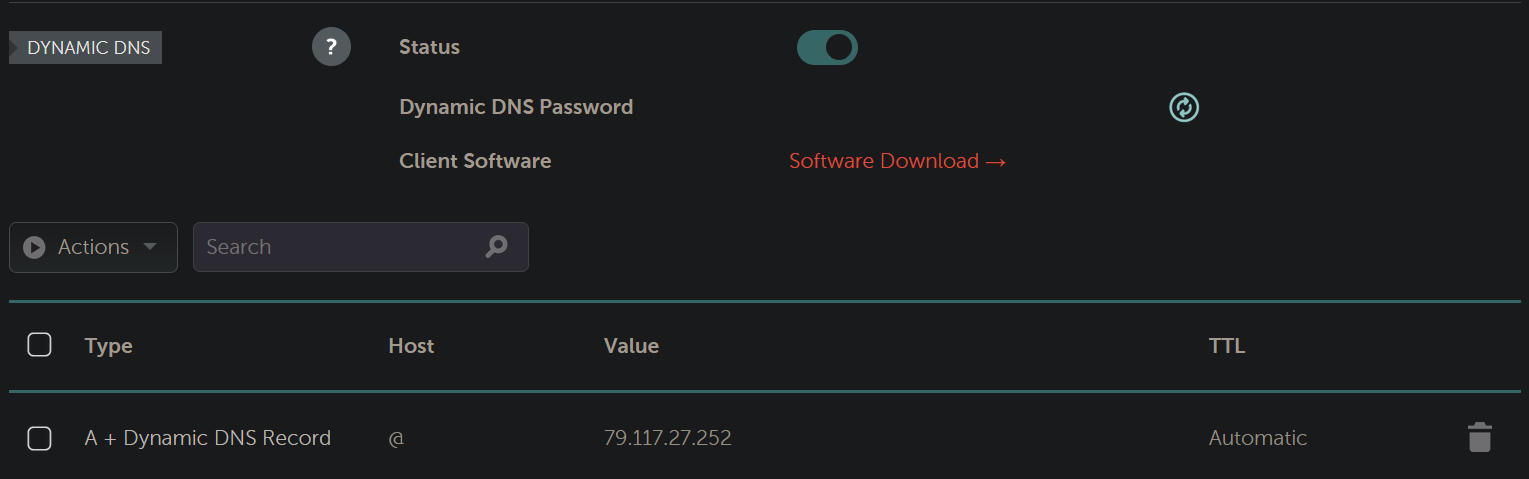
INFO
Los registros A asocian un nombre de dominio con una dirección IPv4. En IPv6 se utilizan registros AAAA. Hay muchos más tipos de registros DNS, que puedes ver aquí.
Por desgracia, el programa que tiene disponible Namecheap es solo para Windows, pero igualmente existe la posibilidad de utilizar un enlace para actualizar la IP. Aun así, no utilizaremos directamente el enlace, ya que podemos aprovecharnos de la existencia de este repositorio.
Siguiendo su documentación vamos a instalarlo usando cargo, así que también tendremos que instalar Rust.
Una vez instalado Rust, ejecutamos cargo install namecheap-ddns y tendremos el ejecutable en /home/admin/.cargo/bin/namecheap-ddns.
Siguiendo nuevamente la documentación, vamos a crear un servicio de systemd para que se encargue de actualizar la IP del dominio y todos sus subdominios. Creamos el archivo /etc/systemd/system/ddns-update.service:
[Unit]
Description=Update DDNS records for Namecheap
After=nss-user-lookup.target
Wants=nss-user-lookup.target

[Service]
Type=simple
Environment=NAMECHEAP_DDNS_TOKEN=passwd
Environment=NAMECHEAP_DDNS_DOMAIN=wupp.dev
Environment=NAMECHEAP_DDNS_SUBDOMAIN=@,mc,www
ExecStart=/home/admin/.cargo/bin/namecheap-ddns
User=admin

[Install]
WantedBy=default.target
ADVERTENCIA
Si no escribimos el @ al principio de Environment=NAMECHEAP_DDNS_SUBDOMAIN, no se nos actualizará el dominio base wupp.dev.
Ejecutamos sudo chmod 600 /etc/systemd/system/ddns-update.service (esto evita que otros usuarios del sistema puedan leer el token) y creamos el archivo /etc/systemd/system/ddns-update.timer:
[Unit]
Description=Run DDNS update every 15 minutes
Requires=ddns-update.service

[Timer]
Unit=ddns-update.service
OnUnitInactiveSec=15m
AccuracySec=1s

[Install]
WantedBy=timers.target
Y ejecutamos los siguientes comandos para ponerlo en funcionamiento y comprobar que todo va bien:
sudo systemctl daemon-reload
sudo systemctl enable --now ddns-update.service ddns-update.timer
sudo journalctl -u ddns-update.service
Cuando el servidor está esperando a ser desencriptado
El objetivo es crear una tarea de crontab para ir actualizando la IP cada cierto tiempo durante el encendido. El primer problema que nos encontramos para esto es que los comandos disponibles cuando estamos en ìnitramfs son muy pocos y no incluyen crontab. Concretamente, los comandos que hay disponibles son una versión reducida de BusyBox y para poder usar crontab necesitamos la versión completa.
initramfs utiliza la versión de BusyBox que haya instalada en Debian, así que tenemos que cambiarla escribiendo sudo apt install busybox-static, que reemplazará a la anterior y se incluirá automáticamente en initramfs.
PELIGRO
Aunque seguramente no sea el caso, puede ser que al hacer esto se cree una incompatibilidad entre la nueva versión de BusyBox y el resto de componentes de initramfs, haciendo que el servidor no pueda encenderse, así que recomiendo hacer una copia de seguridad por si algo sale mal.
Después de esto crontab ya estará disponible, pero no funcionará porque en initramfs el directorio donde se guarda por defecto el archivo con la configuración no existe. La forma de resolverlo es creando el archivo /usr/share/initramfs-tools/hooks/crontab con este contenido:
#!/bin/sh -e

if [ "$1" = "prereqs" ]; then exit 0; fi
. /usr/share/initramfs-tools/hook-functions

mkdir $DESTDIR/var
mkdir $DESTDIR/var/spool
mkdir $DESTDIR/var/spool/cron
mkdir $DESTDIR/var/spool/cron/crontabs
cp /usr/share/initramfs-tools/crontab $DESTDIR/var/spool/cron/crontabs/root
Escribimos sudo chmod +x /usr/share/initramfs-tools/hooks/crontab para hacer el archivo ejecutable y esto lo que hará es crear el directorio y copiar un archivo con la configuración de crontab que vamos a crear ahora mismo. Escribimos en /usr/share/initramfs-tools/crontab la línea necesaria para actualizar únicamente wupp.dev, ya que el resto de subdominios nos da igual que se actualicen ahora si no van a poder usarse porque el ordenador no está completamente encendido:
1,6,11,16,21,26,31,36,41,46,51,56 * * * * sleep 46 ; wget --no-check-certificate -qO- ipinfo.io/ip -O - | xargs -I {} wget --no-check-certificate -qO- "https://dynamicdns.park-your-domain.com/update?host=@&domain=wupp.dev&password=passwd&ip={}" > /tmp/dnsupdate.log 2>&1 &Y restringimos los permisos del archivo escribiendo:
sudo chown root:root /usr/share/initramfs-tools/crontab
sudo chmod 600 /usr/share/initramfs-tools/crontab
ADVERTENCIA
Por mucho que hayamos restringido los permisos del archivo, se va a guardar en una partición que no está cifrada, así que cualquiera que pueda acceder al disco podrá ver el token y "secuestrar" nuestro dominio para redirigirlo a donde quiera. Tenlo en cuenta.
Cada vez que ejecutemos sudo update-initramfs -u se volverá a crear el directorio y a copiar el archivo, con lo que también nos aseguraremos de que si cambiamos el archivo también se cambiará en initramfs, aunque no inmediatamente.
Sin embargo, aunque ya podemos usar crontab en initramfs, nos falta hacer que se empiece a ejecutar, así que tenemos que crear otro archivo que se encargue de iniciar crond, que ejecutará lo que haya en crontab. Ese archivo será /usr/share/initramfs-tools/scripts/init-premount/crond y tendrá este contenido:
#!/bin/sh
# Start crond

PREREQ="busybox"
prereqs()
{
        echo "$PREREQ"
}

case $1 in
prereqs)
        prereqs
        exit 0
        ;;
esac

. /scripts/functions

crond -l 2

exit 0
Que no se nos olvide hacer el archivo ejecutable escribiendo sudo chmod +x /usr/share/initramfs-tools/scripts/init-premount/crond.
Genial, ahora si probamos a reiniciar el ordenador nos encontraremos con otro problema, y es que la resolución de dominios no funciona. Podemos comprobarlo con un comando tan sencillo como wget google.com, que nos dará un error.
RELATO
La información que hay en Internet sobre cómo hacer funcionar la resolución de dominios en initramfs es casi nula, así que la forma en la que lo conseguimos fue con varias pruebas que puedes consultar aquí.
Para arreglarlo, crearemos un último archivo /usr/share/initramfs-tools/hooks/dns con el contenido:
#!/bin/sh -e

if [ "$1" = "prereqs" ]; then exit 0; fi
. /usr/share/initramfs-tools/hook-functions

cp /usr/lib/x86_64-linux-gnu/libnss_dns.so.2 $DESTDIR/usr/lib/x86_64-linux-gnu/libnss_dns.so.2
cp /etc/resolv.conf $DESTDIR/etc/resolv.conf
cp /etc/host.conf $DESTDIR/etc/host.conf
cp /etc/hosts $DESTDIR/etc/hosts
Y lo hacemos ejecutable con sudo chmod +x /usr/share/initramfs-tools/hooks/dns. Hecho esto ejecutamos una última vez sudo update-initramfs -u y ya estaría.